
Renforcez la protection de votre compte avec une couche de sécurité supplémentaire.
Cette configuration peut vous être proposée directement lors de votre connexion. Si c’est votre cas, consultez notre article Pourquoi une page « Configuration de l’authentification en deux étapes » s’affiche lors de la connexion ?
Qu’est-ce que l’authentification en deux étapes ?
Aussi appelée “authentification à double facteurs” ou “2FA”, elle ajoute une couche de sécurité supplémentaire à votre compte. Elle est souvent utilisée dans les applications bancaires, afin de confirmer un achat en ligne par exemple, ainsi que sur Google ou encore Facebook.
Une fois la configuration terminée, vous aurez besoin de deux éléments pour vous connecter à votre compte.
- Votre mot de passe habituel
- Un objet qui vous fournira un code à usage unique
La deuxième étape peut être réalisée avec votre téléphone mobile, ou bien avec une clef de sécurité physique si vous en avez une. Ainsi, même si un pirate devine votre mot de passe, il ne pourra pas accéder à votre compte sans cet objet.
1. Démarrer la configuration
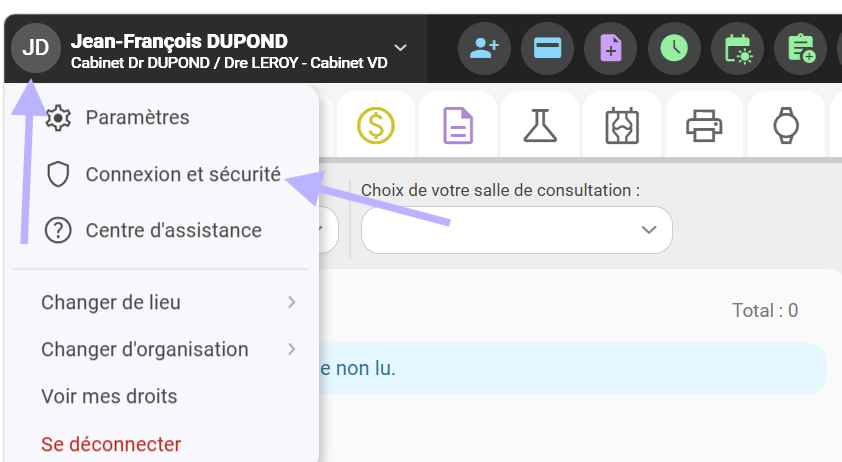
Dans PulseMedica, survolez l’encart déroulant en haut à gauche de votre écran pour faire apparaître le bouton Connexion et sécurité puis cliquez dessus.
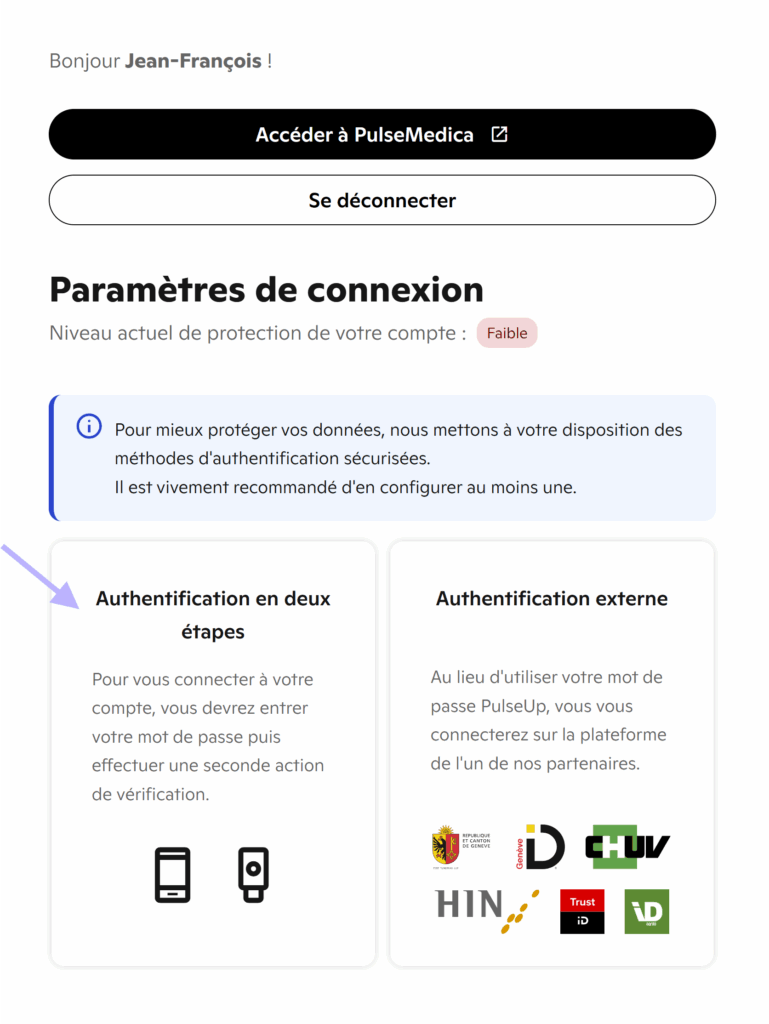
Rendez-vous dans les paramètres de votre compte, et cliquez sur Authentification en deux étapes.
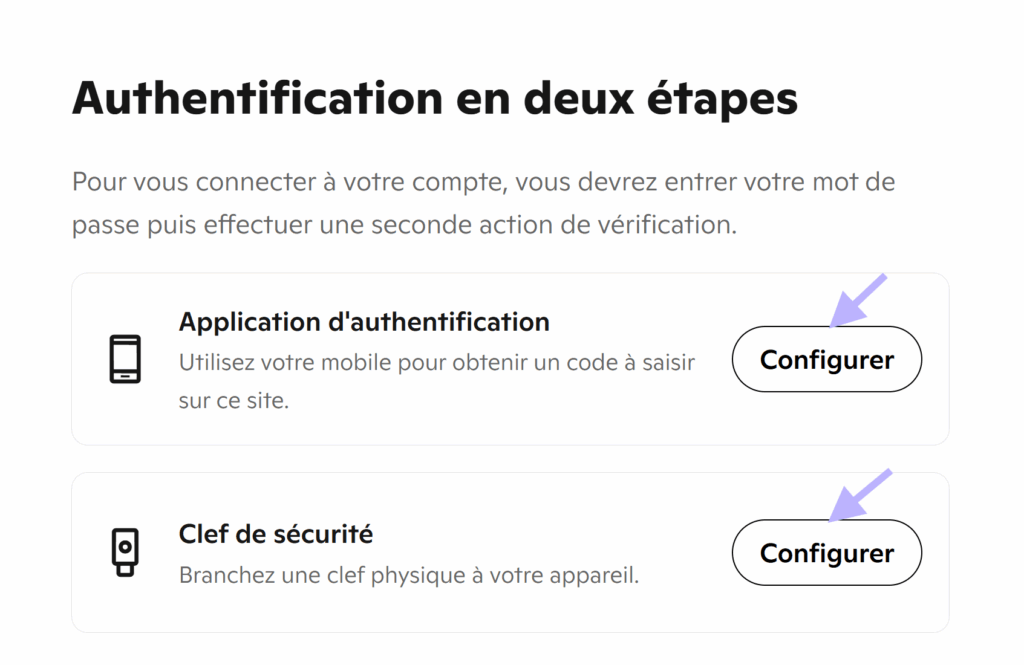
Vous avez alors deux choix de méthodes pour la deuxième étape d’authentification.
Si vous possédez un smartphone personnel, Android ou iOS (iPhone), configurez une Application d’authentification.
Si vous possédez déjà une clef de sécurité physique, configurez plutôt une Clef de sécurité.
Sur la page suivante, cliquez sur Commencer pour lancer la configuration.
2. Questions de sécurité
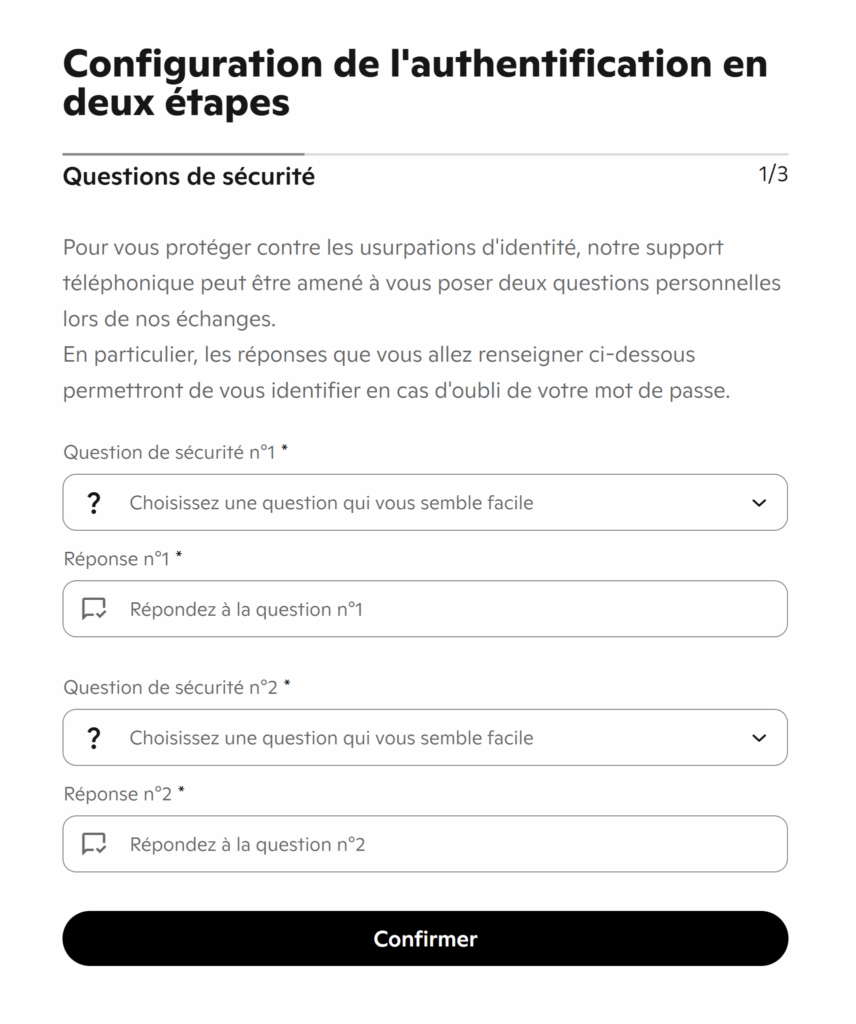
En cas de besoin, le support pourra vous poser des questions de sécurité pour vous aider à vous connecter.
Choisissez les deux questions les plus évidentes pour vous, et répondez à chacune.
Cliquez ensuite sur Confirmer.
3. Carte de secours
Si vous perdez l’accès à votre méthode d’authentification, votre carte de secours vous permettra de vous connecter temporairement, le temps de récupérer votre méthode d’authentification habituelle. Cette carte contient des codes uniques et personnels.
Cliquez sur Générer ma carte de secours pour lancer le téléchargement votre carte de secours au format PDF.
Votre carte téléchargée se trouvera probablement dans le dossier Téléchargements de votre appareil.
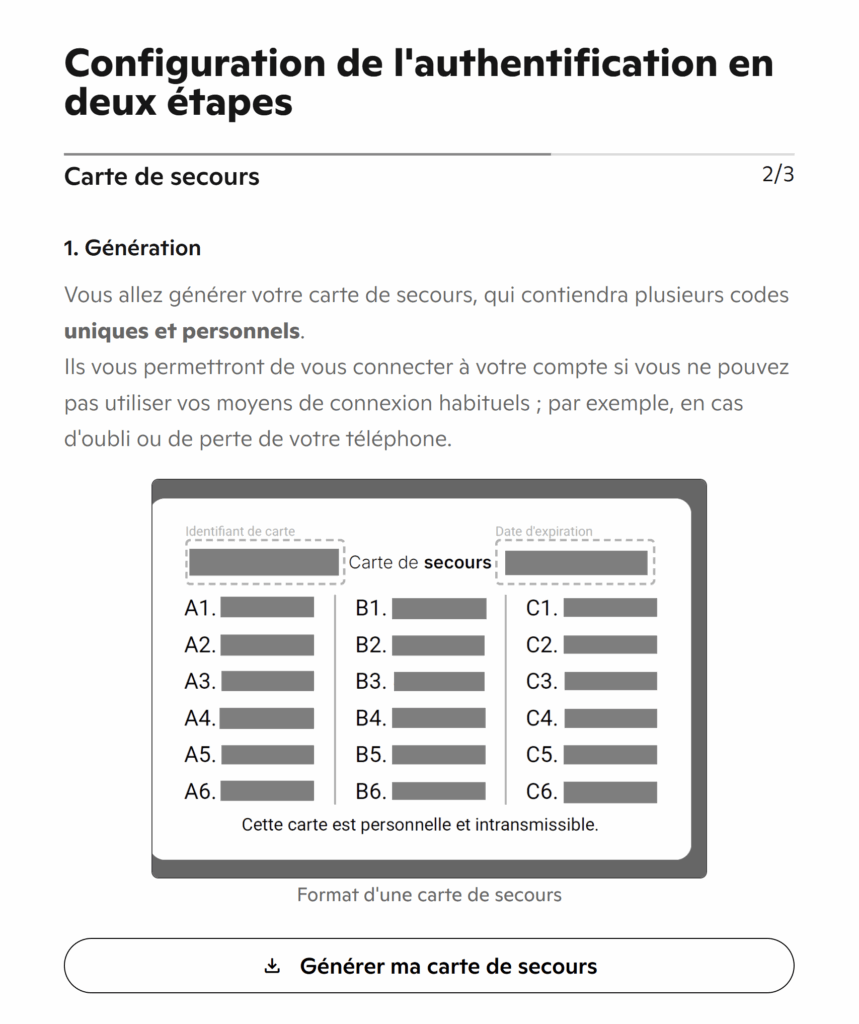
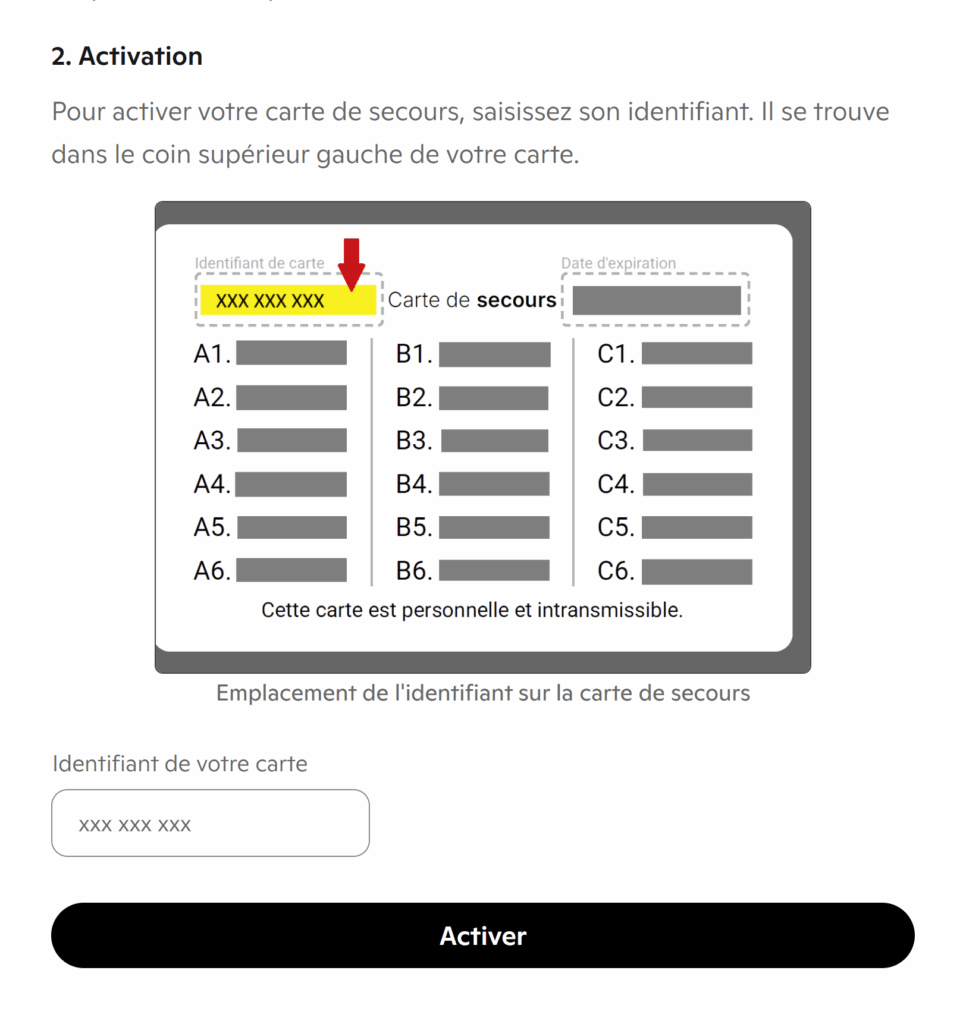
Une fois votre carte de secours générée, nous vous conseillons de l’imprimer pour la placer en lieu sûr après la configuration. Vous devez maintenant activer cette carte.
Saisissez l’identifiant de votre carte, situé en haut à droite de la carte. Cliquez ensuite sur Activer.
4. Si vous configurez une Application d’authentification
Vous aurez besoin d’une application d’authentification à code, dite “TOTP”, telle que Google Authenticator, Authy, 2FAS ou encore Microsoft Authenticator. Si vous n’en avez pas encore, vous pouvez télécharger gratuitement l’une d’elles depuis Play Store pour un Android, ou depuis App Store pour un iPhone.
Ouvrez cette application, et cliquez sur le bouton permettant d’ajouter un code. Cela doit activer l’appareil photo de votre téléphone. Si c’est la première fois que vous utilisez votre application d’authentification, vous devrez probablement lui autoriser l’accès à l’appareil photo de votre téléphone.
Avec votre téléphone, scannez le code QR carré qui s’affiche sur votre écran.
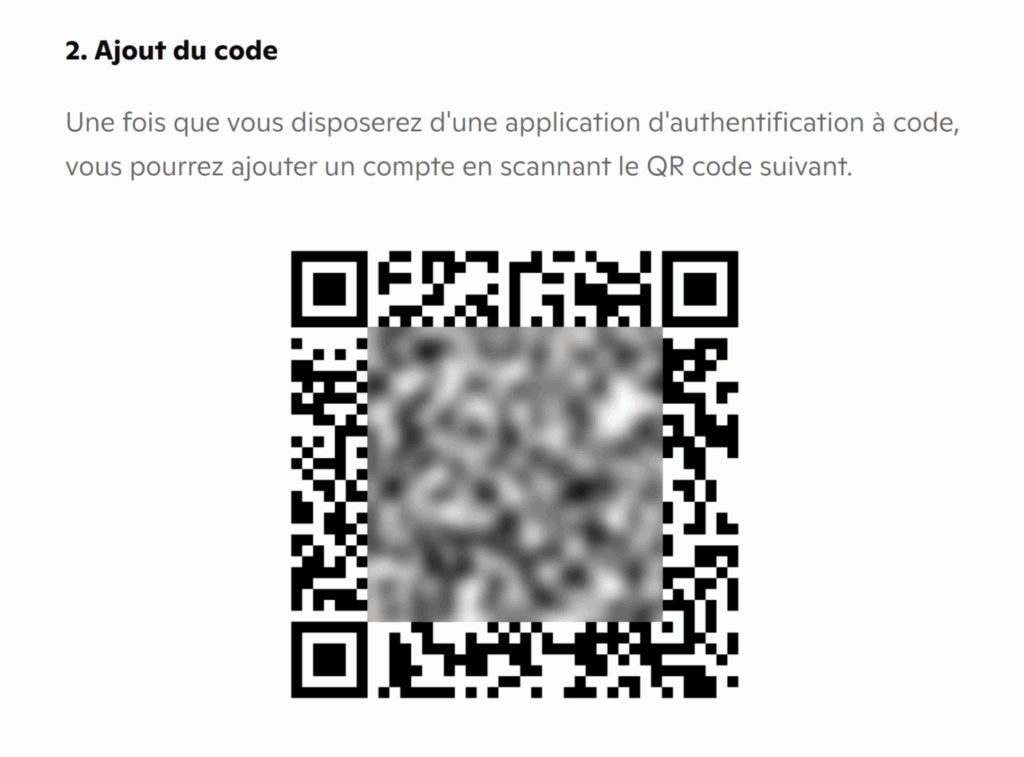
Une fois le code QR scanné, votre application d’authentification vous affiche un code temporaire, qui change toutes les 30 secondes.
Recopiez ce code dans votre compte, puis cliquez sur Confirmer.
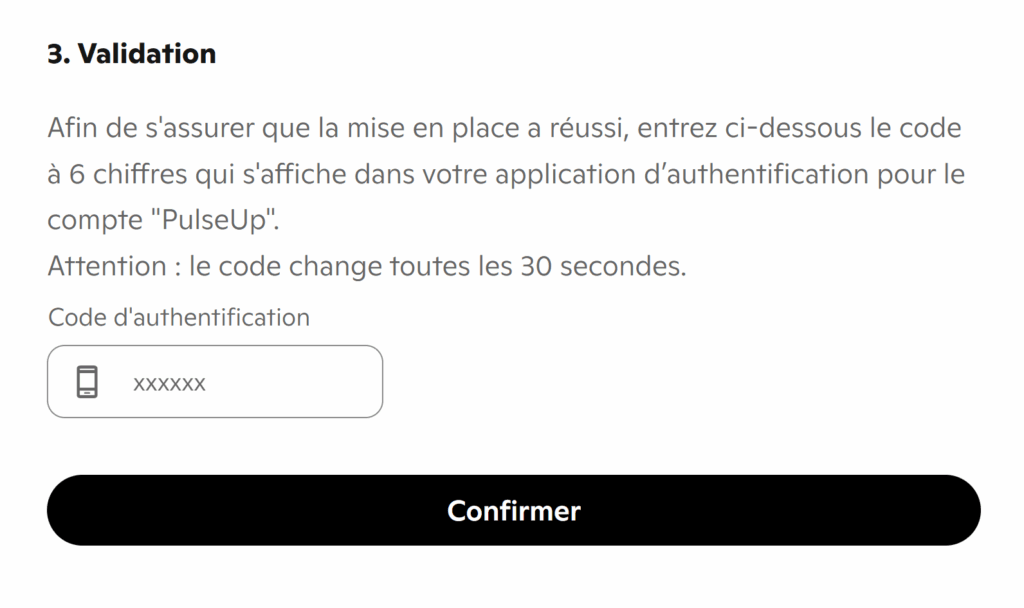
Chaque fois que vous vous connecterez, vous devrez ouvrir cette application d’authentification, puis saisir le code temporaire qu’elle affiche.
4. Si vous configurez une Clef de sécurité
Vous êtes invité à insérer votre clef de sécurité dans l’appareil sur lequel vous réalisez la configuration. Votre navigateur internet doit alors détecter la clef de sécurité insérée, et terminer la configuration.